

- Editar pedidos desde Shopify
- Shopify Integration | Create, Edit & Cancel Orders
Editar pedidos desde Shopify
Shopify Integration | Create, Edit & Cancel Orders
Overview
La siguiente guía detalla cómo crear, editar y cancelar pedidos para clientes que utilizan la Shopify Fulfillment service Integration (Integración del servicio de cumplimiento de Shopify).
Consideraciones
Puede cancelar o editar pedidos cuando se encuentren en los siguientes estados en MasonHub OMS:
- Open
- Substatus: Under Review
- Substatus: Under Delay
- In Progress o Partially Fulfilled con al menos un cumplimiento en el siguiente estado:
- Fulfillment status: Backordered
Un pedido no se podrá cancelar ni editar si:
- El pedido ha alcanzado el estado In Process
- Los usuarios que no son administradores (Non-Admin) no pueden cancelar ni editar pedidos a través de MasonHub OMS
Las solicitudes para cancelar pedidos no están garantizadas. Tenga en cuenta que MasonHub mantiene acuerdos de nivel de servicio (SLA) de envío excepcionalmente rápidos para que sus clientes reciban sus pedidos de manera rápida. Debido a esto, es fundamental que intente realizar cualquier edición o cancelación lo antes posible.
| Order Field | Editable in Shopify | Editable in MasonHub |
| Cancel | Y | Y |
| Line Items or Quantity | Debe cancelar el cumplimiento del pedido, ajustar y volver a solicitar el cumplimiento, o realizar un nuevo pedido | Y · solo si está en estado Open o Backordered |
| Shipping Method | Debe cancelar todo el pedido y realizar uno nuevo | Y |
| Shipping Address details | Y · Debe cancelar el cumplimiento del pedido, editar y volver a solicitar el cumplimiento | Y |
| Value Added Service (VAS) tag | Y | Y |
| Order Type | Y | |
| Split Policy | Y | |
| Routing Policy | Y (Solo editable si todos los artículos del pedido están en backorder) | |
| Backorder Priority | Y |
Editing Orders
Los administradores pueden editar los pedidos en MasonHub OMS. Aunque tendrá más campos que se pueden actualizar al realizar cambios dentro de MasonHub OMS, no todos los cambios se reflejarán de vuelta en Shopify. Si prefiere que sus pedidos permanezcan idénticos entre MasonHub y Shopify, inicie todas las ediciones desde Shopify.
En MasonHub
Siempre que al menos un cumplimiento del pedido se encuentre en el siguiente estado, verá la opción Edit en el menú Actions:
- Allocated
- Backordered
- Sent to WMS
- At Warehouse
Si se realiza una edición después de que un cumplimiento se haya enviado al WMS, verá que se muestra el estado Update Pending. Si por alguna razón el WMS rechaza la actualización, verá una respuesta de fallo en el cumplimiento indicando que los cambios fueron rechazados. Un fallo es muy poco común.
| Tenga en cuenta: Cualquier cambio realizado en un pedido solo se aplicará a los cumplimientos que se encuentren en estados editables. No se realizarán cambios en los cumplimientos que ya hayan sido agrupados en oleadas (waved) y hayan avanzado más allá del estado At Warehouse. |

A nivel de pedido, haga clic en Actions > Edit.

Esto lo llevará al formulario de edición de pedidos donde podrá realizar los cambios necesarios.
Editing Line Items
Los ajustes de los artículos de línea se pueden realizar directamente en el OMS de MasonHub utilizando el botón Edit a nivel de cumplimiento. Este botón está disponible en cualquier cumplimiento en estado Allocated o Backordered.
| Nota: Si el pedido se creó manualmente en el OMS de MasonHub, se pueden agregar nuevos artículos de línea y/o aumentar las cantidades, así como eliminarlos y/o reducirlos. Si el pedido se creó a través de una integración API (por ejemplo, Shopify), los artículos de línea solo se pueden reducir y/o eliminar. |


En Shopify
Haga clic en Request cancellation en la orden de cumplimiento en Shopify. Esto enviará una solicitud a MasonHub, la cual será aceptada automáticamente siempre que el cumplimiento no haya sido agrupado en una oleada (waved).
El cumplimiento debe cancelarse primero antes de editar, incluso si solo se va a editar la dirección de envío del cliente.
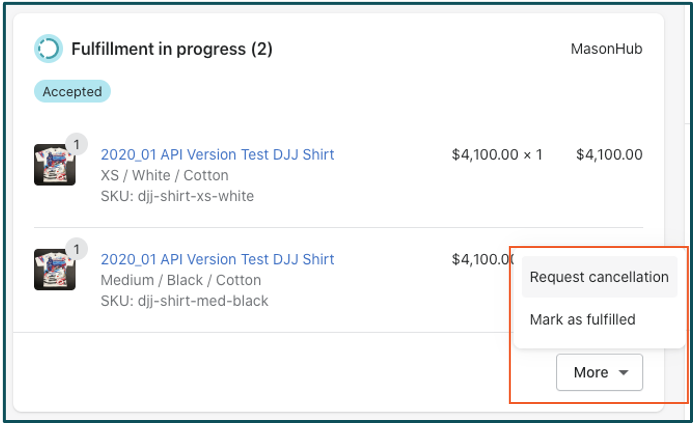
Una vez que la solicitud de cancelación se acepte con éxito en el OMS de MasonHub, la orden de cumplimiento pasará a un estado Unfulfilled en Shopify, y podrá realizar sus actualizaciones.

| Si recibe un mensaje de Cancelation Rejected con la nota “MasonHub declined the request for cancellation.”, significa que su pedido ya ha sido agrupado en una oleada (waved) y es demasiado tarde para cancelarlo. Su pedido será enviado. |
Vaya a la parte superior del pedido en Shopify y haga clic en Edit.

| Recuerde: · Si está eliminando un artículo, desmarque “Restock 1 item”; estará marcado por defecto. Si no lo desmarca, inflará sus conteos de inventario en Shopify y podría vender de más el artículo. · Si está cancelando el pedido por completo, MasonHub no le indica a Shopify que emita reembolsos al cancelar el pedido. Deberá reembolsar manualmente el pedido en Shopify usted mismo. |
Contenido relacionado:
MasonHub API Tutorial | Edit & Cancel Orders
What if my cancellation request is declined because it’s too late?
How do I add or edit a Shopify Note on an order after it’s been placed?