

- Modifier les commandes depuis Shopify
- Shopify Integration | Create, Edit & Cancel Orders
Modifier les commandes depuis Shopify
Shopify Integration | Create, Edit & Cancel Orders
Overview
Le guide suivant explique comment créer, modifier et annuler des commandes pour les clients utilisant l’intégration du service de traitement des commandes Shopify (Shopify Fulfillment service Integration).
Considérations
Vous pouvez annuler ou modifier des commandes lorsqu’elles se trouvent dans les statuts suivants dans MasonHub OMS :
- Open
- Sous-statut : Under Review
- Sous-statut : Under Delay
- In Progress ou Partially Fulfilled avec au moins un traitement dans le statut suivant :
- Fulfillment status : Backordered
Une commande ne pourra pas être annulée ou modifiée si :
- La commande a atteint le statut In Process
- Les utilisateurs non-administrateurs ne peuvent pas annuler ou modifier des commandes via MasonHub OMS
Les demandes d’annulation de commandes ne sont pas garanties. Gardez à l’esprit que MasonHub maintient des SLA d’expédition exceptionnellement rapides afin que vos clients reçoivent leurs commandes rapidement. C’est pourquoi il est crucial de tenter d’effectuer toute modification ou annulation le plus tôt possible.
| Order Field | Editable in Shopify | Editable in MasonHub |
| Cancel | Y | Y |
| Line Items or Quantity | Must cancel the order fulfillment, adjust, & re-request fulfillment, or place a new order | Y · uniquement si le statut est open ou backordered |
| Shipping Method | Must cancel the entire order and place a new one | Y |
| Shipping Address details | Y · Must cancel the order fulfillment, edit, & re-request fulfillment | Y |
| Value Added Service (VAS) tag | Y | Y |
| Order Type | Y | |
| Split Policy | Y | |
| Routing Policy | Y (Modifiable uniquement si tous les articles de la commande sont en rupture de stock - backordered) | |
| Backorder Priority | Y |
Modification de commandes (Editing Orders)
Les commandes peuvent être modifiées dans MasonHub OMS par les utilisateurs administrateurs. Bien que vous disposiez de plus de champs modifiables lorsque vous effectuez des modifications au sein de MasonHub OMS, toutes les modifications ne seront pas répercutées dans Shopify. Si vous préférez que vos commandes restent identiques entre MasonHub et Shopify, initiez toutes les modifications depuis Shopify.
Dans MasonHub
Tant qu’au moins un traitement (fulfillment) de la commande se trouve dans le statut suivant, vous verrez l’option Edit dans le menu Actions :
- Allocated
- Backordered
- Sent to WMS
- At Warehouse
Si une modification est apportée après qu’un traitement a été transmis au WMS, vous verrez s’afficher un statut Update Pending. Si, pour une raison quelconque, le WMS rejette la mise à jour, vous verrez une réponse d’échec sur le traitement indiquant que les modifications ont été rejetées. Un échec est très rare.
| Gardez à l’esprit : toutes les modifications apportées à une commande ne s’appliqueront qu’aux traitements dans des statuts modifiables. Aucune modification ne sera apportée aux traitements qui ont déjà été intégrés dans une vague de préparation (waved) et qui ont dépassé le statut At Warehouse. |

Au niveau de la commande (Order), cliquez sur Actions > Edit.

Cela vous mènera au formulaire de modification de commande où vous pourrez apporter les modifications nécessaires.
Modification des articles de ligne (Line Items)
Les ajustements d’articles de ligne peuvent être effectués directement dans l’OMS de MasonHub à l’aide du bouton Edit au niveau du traitement. Ce bouton est disponible sur tout traitement au statut Allocated ou Backordered.
| Remarque : Si la commande a été créée manuellement dans l’OMS de MasonHub, de nouveaux articles de ligne peuvent être ajoutés et / ou les quantités peuvent être augmentées, tout comme elles peuvent être supprimées et / ou réduites. Si la commande a été créée via une intégration API (par exemple, Shopify), les articles de ligne peuvent uniquement être réduits et / ou supprimés. |


Dans Shopify
Cliquez sur Request cancellation sur l’ordre de traitement (fulfillment order) dans Shopify. Cela soumettra une demande à MasonHub, qui sera automatiquement acceptée tant que le traitement n’a pas été intégré dans une vague de préparation (waved).
Le traitement doit d’abord être annulé avant toute modification, même s’il s’agit uniquement de modifier l’adresse de livraison du client.
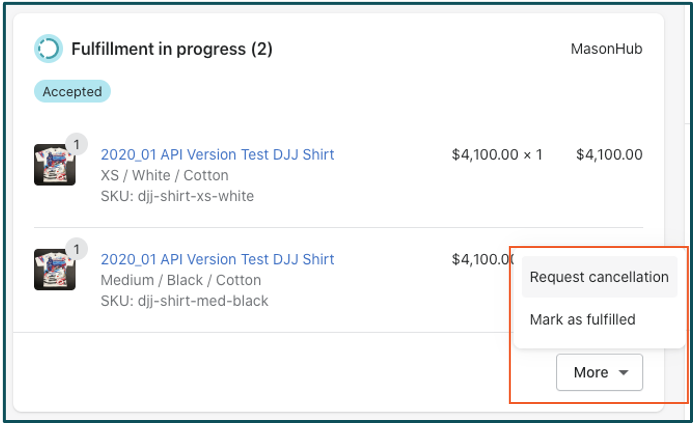
Une fois la demande d’annulation acceptée avec succès dans l’OMS de MasonHub, l’ordre de traitement passe au statut Unfulfilled dans Shopify, et vous pouvez effectuer vos mises à jour.

| Si vous recevez un message Cancelation Rejected avec la note “MasonHub declined the request for cancellation.”, cela signifie que votre commande a déjà été intégrée dans une vague de préparation (waved) et qu’il est trop tard pour l’annuler. Votre commande sera expédiée. |
Faites défiler vers le haut de la commande dans Shopify et cliquez sur Edit.

| Rappel : · Si vous supprimez un article, décochez « Restock 1 item » ; cette case est cochée par défaut. Si vous ne la décochez pas, vous gonflerez artificiellement vos niveaux de stock dans Shopify et risquez de vendre plus d’articles que vous n’en possédez réellement (oversell). · Si vous annulez complètement la commande, MasonHub ne demande pas à Shopify d’émettre des remboursements lors de l’annulation de la commande. Vous devrez rembourser manuellement la commande vous-même dans Shopify. |
Contenu associé :
MasonHub API Tutorial | Edit & Cancel Orders
What if my cancellation request is declined because it’s too late?
How do I add or edit a Shopify Note on an order after it’s been placed?