

- Envíos entrantes y avisos de envío (ASN)
- Consultar el estado de los envíos entrantes / ASN
Envíos entrantes y avisos de envío (ASN)
Consultar el estado de los envíos entrantes / ASN
En la API de MasonHub:
Regístrese en los callbacks para suscribirse a información de eventos en tiempo real mediante el registro de URLs de su dominio para ciertos tipos de eventos, como los eventos de envíos entrantes (inbound shipments). Una vez que se haya registrado en el callback, recibirá un Inbound Shipment Event en tiempo real cuando cambie el estado de su ASN. Consulte la documentación de la API de MasonHub aquí para comenzar a utilizar callbacks (requiere inicio de sesión).
También puede utilizar GET /inbound_shipments y ver el estado de los ASN. Consulte la documentación de la API de MasonHub aquí para obtener más información sobre los envíos entrantes (Inbound Shipments).
En el OMS de MasonHub:
— En la página del ASN —
Navegue a su ASN. Verá la sección Inbound Shipment Timeline (Línea de tiempo del envío entrante) en el panel derecho, debajo del estado del ASN. La línea de tiempo le muestra cada evento y una marca de tiempo durante el procesamiento de su ASN.

Cada ASN incluye su estado actual y una línea de tiempo de eventos en el panel derecho.
— En el panel de control de la página de inicio —
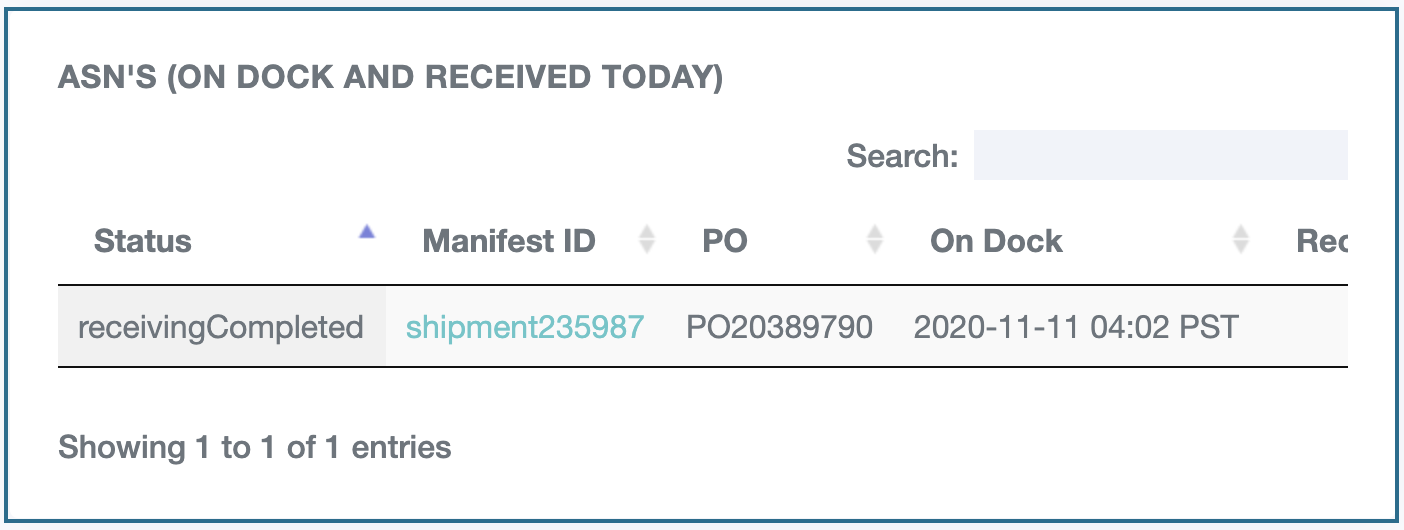
También puede ver los ASN que están en muelle (docked) o que fueron recibidos desplazándose hasta la parte inferior del panel de control de su página de inicio. Esto le mostrará el estado actual, las marcas de tiempo de los eventos y la cantidad recibida.
— Buscar ASN —
Navegue a ASN > Inbound Shipments para ver una lista de todos sus ASN.
Haga clic en Export CSV para descargar la lista, donde podrá ordenar, filtrar y hacer tablas dinámicas en Excel. O bien, utilice los campos de búsqueda en la parte superior para buscar según ciertos criterios. Para filtrar:
- Seleccione el atributo por el cual desea buscar en el menú desplegable. Por ejemplo, seleccione Status.
- El siguiente campo se completará con opciones sobre cómo realizar la búsqueda. Por ejemplo, Equals To y Not Equal To.
- Luego, ingrese los datos por los que desea buscar en el último campo. Por ejemplo, receivingCompleted. Esto distingue entre mayúsculas y minúsculas y debe escribirse correctamente, de lo contrario, la página no mostrará ningún resultado.
- Haga clic en Add Criteria para incluir otros atributos en su búsqueda. Por ejemplo, ReceivingCompletedAt.
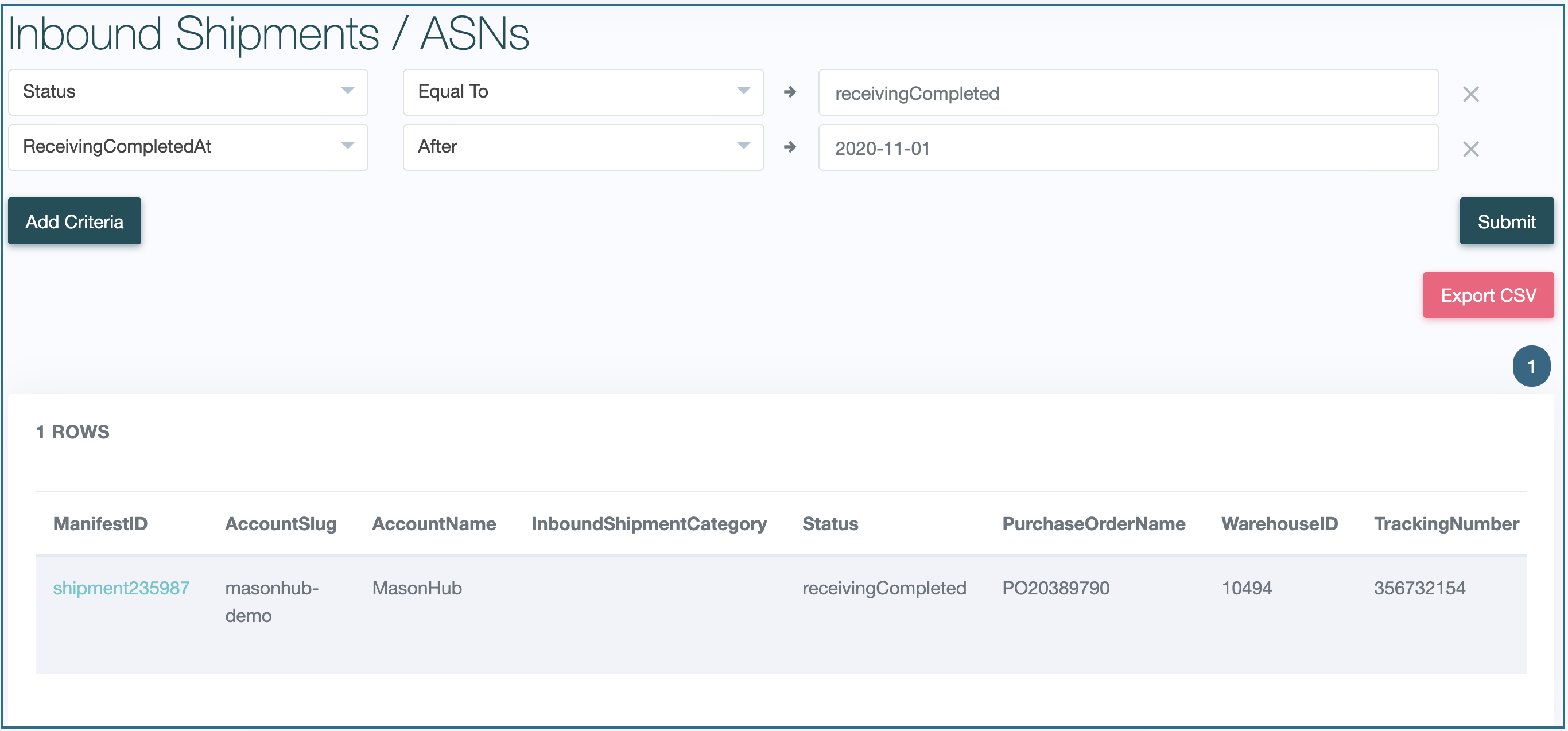
Esta búsqueda muestra los ASN donde la recepción se completó después del 1 de noviembre de 2020.