

- Expéditions entrantes et avis d’expédition (ASN)
- Vérifier le statut des expéditions entrantes / ASN
Expéditions entrantes et avis d’expédition (ASN)
Vérifier le statut des expéditions entrantes / ASN
Dans l’API de MasonHub :
Enregistrez-vous aux callbacks pour vous abonner aux informations d’événements en temps réel en associant des URL de votre domaine à certains types d’événements, comme les événements d’expédition entrante. Une fois enregistré pour le callback, vous recevrez un événement d’expédition entrante (Inbound Shipment Event) en temps réel lorsque le statut de votre ASN a changé. Consultez la documentation de l’API de MasonHub ici pour commencer à utiliser les callbacks (connexion requise).
Vous pouvez également utiliser GET /inbound_shipments pour voir le statut des ASN. Consultez la documentation de l’API de MasonHub ici pour en savoir plus sur les expéditions entrantes.
Dans l’OMS de MasonHub :
— Sur la page de l’ASN —
Accédez à votre ASN. Vous verrez l’Inbound Shipment Timeline (historique de l’expédition entrante) sur le panneau de droite sous le statut de l’ASN. L’historique affiche chaque événement et un horodatage pendant le traitement de votre ASN.

Chaque ASN inclut son statut actuel et un historique des événements dans le panneau de droite.
— Sur le tableau de bord de la page d’accueil —
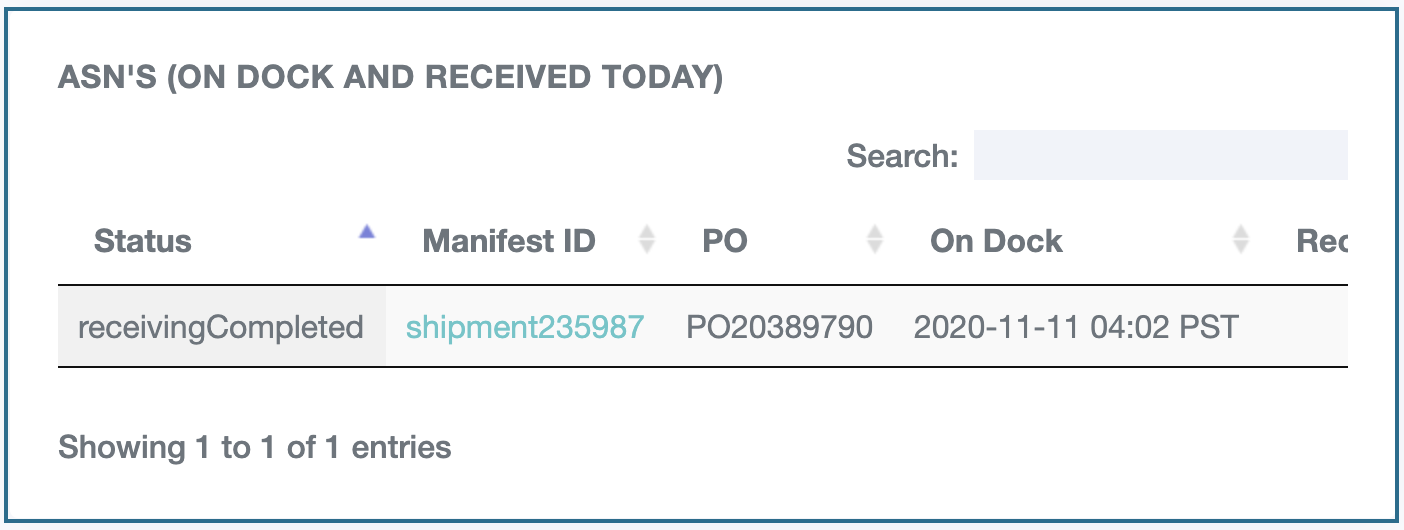
Vous pouvez également visualiser les ASN qui sont à quai ou qui ont été reçus en faisant défiler vers le bas le tableau de bord de votre page d’accueil. Cela affichera le statut actuel, les horodatages des événements et la quantité reçue.
— Rechercher des ASN —
Accédez à ASN > Inbound Shipments pour voir la liste de tous vos ASN.
Cliquez sur Export CSV pour télécharger la liste afin de pouvoir trier, filtrer et faire des tableaux croisés dynamiques dans Excel. Ou utilisez les champs de recherche en haut pour effectuer une recherche selon certains critères. Pour filtrer :
- Sélectionnez l’attribut par lequel vous souhaitez effectuer la recherche dans le menu déroulant. Par exemple, sélectionnez Status.
- Le champ suivant se remplira avec les options de recherche. Par exemple, Equals To et Not Equal To.
- Saisissez ensuite la valeur recherchée dans le dernier champ. Par exemple, receivingCompleted. Cela est sensible à la casse et doit être orthographié correctement, sinon la page ne renverra aucun résultat.
- Cliquez sur Add Criteria pour inclure d’autres attributs dans votre recherche. Par exemple, ReceivingCompletedAt.
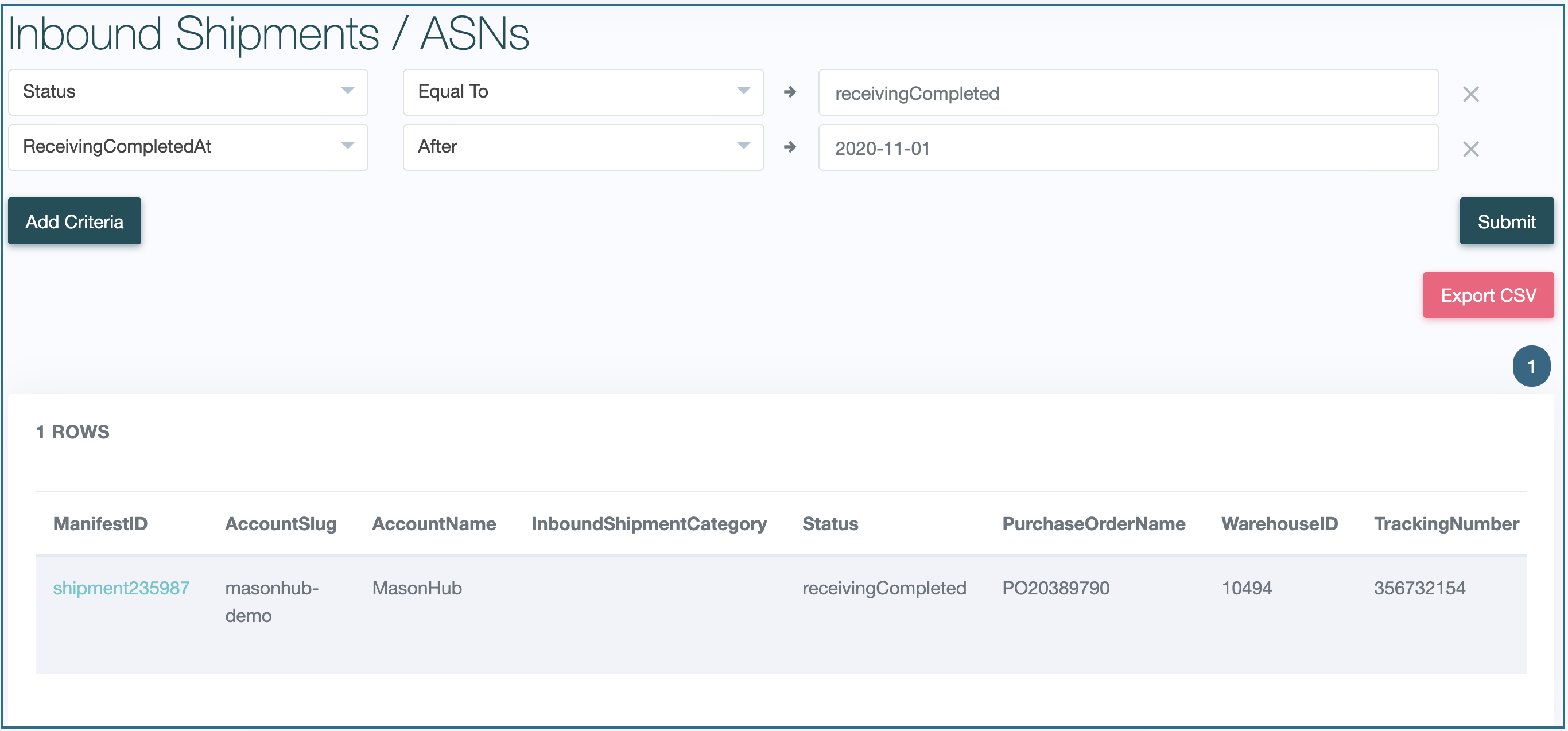
Cette recherche montre les ASN dont la réception a été complétée après le 1er novembre 2020.