

- Gestionar devoluciones
- Refund Returns (RMAs)
Gestionar devoluciones
Refund Returns (RMAs)
Overview
MasonHub requiere que se cree un RMA en el sistema antes de que el envío de devolución llegue a las instalaciones. Si no estás utilizando una integración de terceros para gestionar tus devoluciones, deberás crear manualmente las Autorizaciones de Devolución de Mercancía (RMAs) en el OMS de MasonHub y luego procesar manualmente el reembolso. A continuación, se presentan algunos pasos útiles para determinar qué RMAs están listos para ser reembolsados.
Determinar qué RMAs se pueden reembolsar
- Navega a la página RMAs > RMAs.
- Filtra los resultados por el estado Received.
- Esto proporciona la lista completa de devoluciones que se han recibido y están listas para ser reembolsadas, a tu discreción.
- Para obtener una explicación de los estados adicionales en los que puede encontrarse un RMA, revisa el artículo de Estados de Devolución (RMA).
- Revisa la columna Receiving Status para asegurarte de reembolsar solo a aquellos clientes cuyas devoluciones cumplan con tus políticas.
- Si el artículo se recibió en el estado
available, entonces el artículo devuelto se puede volver a vender. Los artículos que no se pueden volver a vender de inmediato se pueden recibir en uno de los siguientes estados:quality-controlunder-investigationrefurbishingdamaged
- Si el artículo se recibió en el estado
- Emite el reembolso a través de Shopify o tu aplicación de terceros.
- Revisa la documentación de Shopify sobre cómo reembolsar un pedido.
- Después de emitir el reembolso en Shopify o en tu aplicación de terceros, puedes regresar a la página de detalles del RMA en el OMS de MasonHub y hacer clic en Mark Refunded.
- Esto no activa ni comunica automáticamente un reembolso a Shopify, pero puede ayudarte a realizar un seguimiento en el OMS de MasonHub de qué reembolsos has completado con éxito.
- Si no ves el botón Mark Refunded en la página del RMA, es posible que esta función aún no esté habilitada para tu cuenta. Contacta al Soporte de MasonHub para obtener detalles adicionales sobre cómo agregar esta función.
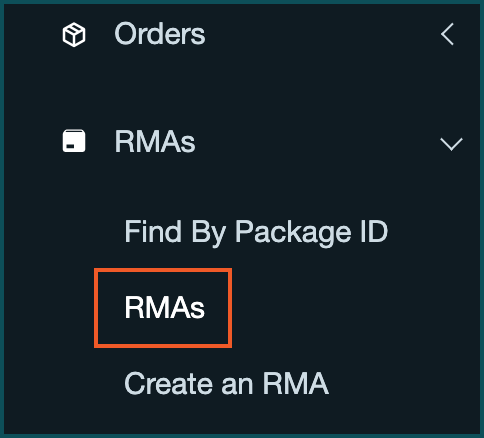
Navega a la página RMAs > RMAs.

Filtra los resultados por el estado Received.

Revisa la columna Receiving Status para asegurarte de reembolsar solo a aquellos clientes cuyas devoluciones cumplan con tus políticas. Los artículos recibidos en el estado available se pueden volver a vender de inmediato.

Después de emitir el reembolso en Shopify o en tu aplicación de terceros, puedes regresar a la página de detalles del RMA en el OMS de MasonHub y hacer clic en Mark Refunded. Si no ves el botón Mark Refunded en la página del RMA, es posible que esta función aún no esté habilitada para tu cuenta. Contacta al Soporte de MasonHub para obtener detalles adicionales sobre cómo agregar esta función.
| NOTA IMPORTANTE: Crear un RMA en el OMS de MasonHub no activará automáticamente un reembolso para tu cliente. Deberás procesar el reembolso a través de Shopify. Revisa la documentación de Shopify sobre cómo reembolsar un pedido. |