

- Gérer les retours
- Rembourser les retours (RMA)
Gérer les retours
Rembourser les retours (RMA)
Aperçu
MasonHub exige qu’un RMA soit créé dans le système avant que l’envoi de retour n’arrive à l’entrepôt. Si vous n’utilisez pas d’intégration tierce pour gérer vos retours, vous devrez créer manuellement les Autorisations de Retour de Marchandise (RMA) dans l’OMS de MasonHub, puis traiter manuellement le remboursement. Vous trouverez ci-dessous des étapes utiles pour déterminer quels RMA sont prêts à être remboursés.
Déterminer quels RMA peuvent être remboursés
- Accédez à la page RMAs > RMAs.
- Filtrez les résultats par le statut Received.
- Cela fournit la liste complète des retours qui ont été reçus et qui sont prêts à être remboursés, à votre discrétion.
- Pour une explication des autres statuts qu’un RMA peut prendre, consultez l’article Return (RMA) Statuses.
- Examinez la colonne Receiving Status pour vous assurer de ne rembourser que les clients dont les retours respectent vos directives.
- Si l’article a été reçu avec le statut
available, cela signifie que l’article retourné est re-vendable. Les articles qui ne sont pas immédiatement re-vendables peuvent être reçus dans l’un des statuts suivants :quality-controlunder-investigationrefurbishingdamaged
- Si l’article a été reçu avec le statut
- Émettez le remboursement via Shopify, ou votre application tierce.
- Consultez la documentation de Shopify pour savoir comment rembourser une commande.
- Après avoir émis le remboursement dans Shopify, ou votre application tierce, vous pouvez revenir à la page de détail du RMA dans l’OMS de MasonHub et cliquer sur Mark Refunded.
- Cela ne déclenche pas et ne communique pas automatiquement un remboursement à Shopify, mais peut vous aider à suivre dans l’OMS de MasonHub les remboursements que vous avez effectués avec succès.
- Si vous ne voyez pas le bouton Mark Refunded sur la page du RMA, il se peut que cette fonctionnalité ne soit pas encore activée pour votre compte. Contactez le support de MasonHub pour obtenir des détails supplémentaires sur l’ajout de cette fonctionnalité.
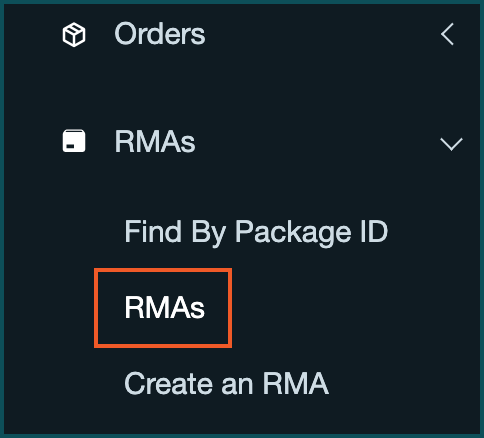
Accédez à la page RMAs > RMAs.

Filtrez les résultats par le statut Received.

Examinez la colonne Receiving Status pour vous assurer de ne rembourser que les clients dont les retours respectent vos directives. Les articles reçus avec le statut available sont immédiatement re-vendables.

Après avoir émis le remboursement dans Shopify, ou votre application tierce, vous pouvez revenir à la page de détail du RMA dans l’OMS de MasonHub et cliquer sur Mark Refunded. Si vous ne voyez pas le bouton Mark Refunded sur la page du RMA, il se peut que cette fonctionnalité ne soit pas encore activée pour votre compte. Contactez le support de MasonHub pour obtenir des détails supplémentaires sur l’ajout de cette fonctionnalité.
| NOTE IMPORTANTE : La création d’un RMA dans l’OMS de MasonHub ne déclenchera pas automatiquement un remboursement pour votre client. Vous devrez traiter le remboursement via Shopify. Consultez la documentation de Shopify pour savoir comment rembourser une commande. |