

- FAQ et ressources complémentaires
- Shopify Order Management Via Fulfillment Service Integration
FAQ et ressources complémentaires
Shopify Order Management Via Fulfillment Service Integration
Cet article explique comment comprendre le statut de traitement et gérer les commandes de Shopify via l’intégration de l’application MasonHub.
Locations
MasonHub est répertorié sous « App Locations » sur la page « Locations ».

Vous verrez le tag de l’application à côté de l’emplacement lors de la consultation des stocks

Retours sur acceptation et rejet (Accepted and Rejected Feedback)
Les retours sur l’acceptation et le rejet constituent l’un des plus grands avantages de ce type d’intégration. Votre équipe de service client sera particulièrement ravie car elle bénéficiera d’une plus grande visibilité sur ce qui se passe avec les commandes directement dans Shopify et pourra demander et effectuer des modifications en toute confiance sans avoir à se rendre d’abord sur le portail MasonHub OMS !
Avec la méthode d’intégration Fulfillment Service, Shopify envoie une demande de traitement (« fulfillment request ») à l’application MasonHub chaque fois qu’une commande est attribuée à l’emplacement MasonHub. L’application MasonHub acceptera ou refusera la demande et le statut se mettra à jour dans Shopify.
Fulfillment Request Accepted 
Fulfillment Request declined

Lorsqu’une demande est refusée, vous pouvez consulter la raison sous le tag de refus de demande ou dans le champ de détails supplémentaires. Si la commande est refusée en raison d’une rupture de stock, vous devrez soumettre à nouveau la ou les demandes de traitement une fois que de nouveaux stocks seront arrivés. La demande ne se soumettra pas automatiquement. Pour éviter d’avoir à resoumettre la demande de traitement, nous vous recommandons de créer une politique de survente (Oversell Policy).
Modifier et annuler des commandes
Vous n’avez pas besoin d’annuler la commande du client pour modifier un article ou une quantité tant que la commande est au statut ouvert dans MasonHub OMS. Vous annulerez la demande de traitement, effectuerez votre modification, puis demanderez à nouveau le traitement.
Annuler une demande de traitement (Fulfillment Request)
La première étape avant d’effectuer une modification consiste à annuler la demande de traitement. Vous pouvez le faire en ouvrant la commande, en ouvrant votre menu à trois points et en sélectionnant « Request Cancelation »

Il vous sera proposé d’ajouter une note, mais cela est facultatif. Ajoutez une note et/ou sélectionnez « Request cancellation » pour soumettre la demande.

La demande d’annulation déclenche une action pour que MasonHub examine le statut actuel de la commande. Cet examen est le même que celui que vous effectueriez en accédant à une commande dans MasonHub OMS et ne modifie pas le délai dans lequel vous pouvez effectuer une modification. Cela vous évite cependant de devoir naviguer entre plusieurs plateformes.
Demande d’annulation en attente (Request Cancellation Pending)

Demande d’annulation acceptée (Request Cancellation Accepted)
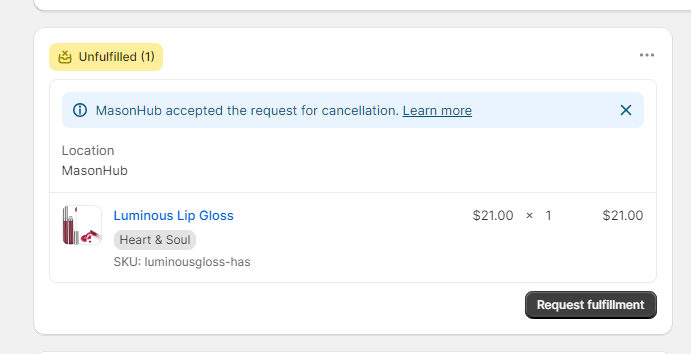
Demande d’annulation refusée (Request Cancellation Denied)

Modifier une commande
Une fois que votre demande d’annulation a été approuvée, vous pouvez procéder aux modifications de votre commande. Suivez les meilleures pratiques de Shopify pour effectuer tous les changements. Vous pouvez effectuer les modifications suivantes :
- Ajouter un article
- Supprimer un article
| Lors de la suppression d’un article, veillez à décocher « restock item ». Comme aucun stock n’a été vendu, vous ne voulez pas ajouter d’unités. |

- Mettre à jour les informations du client
- Mettre à jour l’adresse
Vous ne pourrez pas modifier le mode d’expédition depuis Shopify ou dans MasonHub OMS.
Resoumettre la demande de traitement (Fulfillment Request)
Une fois que vous avez effectué toutes les modifications, vous devez soumettre une nouvelle demande de traitement à MasonHub. Vous verrez le bouton « Request Fulfillment » en bas à droite, sous les détails des produits de la commande.

Veillez à cocher la case « Notify Customer » et sélectionnez « Send Fulfillment Request »
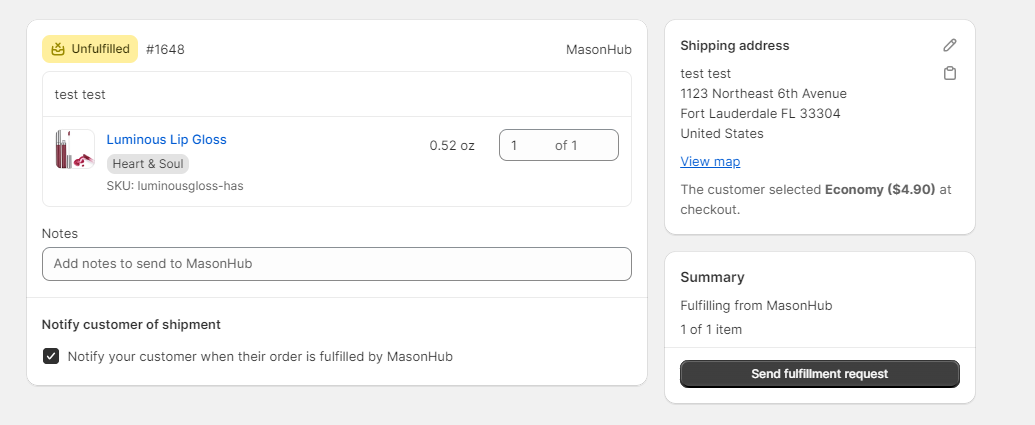
Une nouvelle demande de traitement sera envoyée à MasonHub. Si vous accédez à MasonHub OMS, vous verrez plusieurs commandes correspondant au numéro de commande Shopify. Les numéros de commande rester sont les mêmes, mais les identifiants de traitement (fulfillment IDs) changeront à chaque demande de traitement. Les traitements annulés apparaîtront comme des commandes annulées dans MasonHub.


Commandes livrées incomplètes (Short Shipped Orders)
S’il n’y a pas assez de stock et que MasonHub doit livrer une commande incomplète, le statut passera d’accepté à rejeté, avec une note de motif identifiant l’article manquant.

Pour gérer vos commandes incomplètes, vous pouvez prendre les mesures suivantes :
- Créer un reliquat (backorder) dans MasonHub OMS
- Créez une politique de survente (oversell policy) dans MasonHub OMS et soumettez une nouvelle demande de traitement
- Ajoutez le tag « forcebackorder » à la commande et soumettez une nouvelle demande de traitement

- Attribuer l’article manquant à un autre emplacement pour traitement
