

- Gestion des commandes
- Comment sélectionner les modes d'expédition lors de la création de commandes à partir de brouillons dans Shopify
Gestion des commandes
Comment sélectionner les modes d'expédition lors de la création de commandes à partir de brouillons dans Shopify
Lors de la création manuelle de commandes à partir du statut Brouillon (Draft) dans Shopify, il est essentiel de sélectionner un mode d’expédition que MasonHub peut mapper. Sans un mode d’expédition correctement sélectionné, vos commandes seront bloquées « En cours de révision » (Under Review) dans l’OMS de MasonHub, ce qui retardera leur traitement.
Pourquoi les commandes sont-elles bloquées en cours de révision ?
Lorsque vous créez une commande à partir du statut Brouillon dans Shopify — qu’il s’agisse de dupliquer une commande existante ou d’en créer une nouvelle — le champ du mode d’expédition est souvent laissé vide par défaut. L’OMS de MasonHub nécessite un mode d’expédition pour acheminer et traiter correctement votre commande. Sans cette information, la commande ne peut pas passer à l’étape de traitement.
Scénarios courants où cela se produit :
- Duplication d’une commande existante
- Création de commandes de remplacement pour les clients
- Saisie manuelle de commandes par téléphone
- Création de commandes de test
Comment ajouter un mode d’expédition aux commandes brouillons
Étape 1 : Créer ou accéder à votre commande brouillon
Accédez à votre commande brouillon dans l’interface administrateur de Shopify. Si vous dupliquez une commande, Shopify la crée automatiquement avec le statut Brouillon.
Étape 2 : Ajouter les informations d’expédition et de livraison
- Dans la commande brouillon, localisez la section Expédition (Shipping)
- Cliquez sur le lien « Ajouter une expédition et une livraison » (Add shipping and delivery)
- Sélectionnez un mode d’expédition approprié parmi vos options disponibles

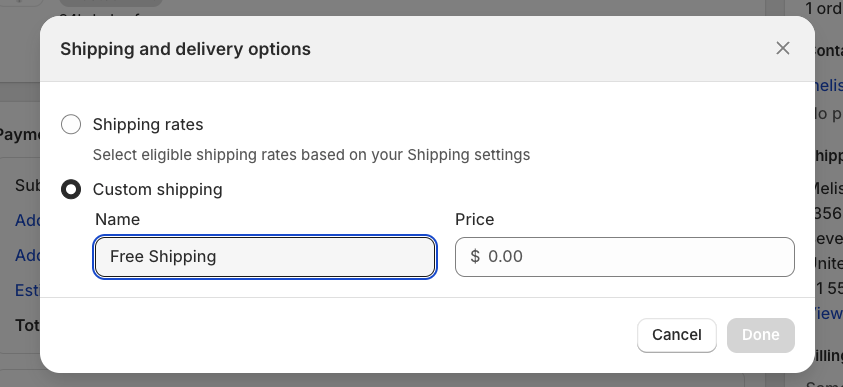
Étape 3 : Choisir votre mode d’expédition
Sélectionnez tout mode d’expédition qui a déjà été mappé par MasonHub dans votre compte. Les options courantes incluent :
- Livraison gratuite (Free Shipping)
- Livraison standard (Standard Shipping)
- Livraison express (Express Shipping)
- Livraison prioritaire (Priority Shipping)
Important : Le mode d’expédition que vous sélectionnez doit correspondre à l’un des modes déjà mappés dans le système de MasonHub.
Que faire si vous avez besoin d’une option de livraison gratuite ?
Si votre équipe doit créer des commandes avec livraison gratuite (pour des remplacements, des échantillons ou un usage interne), vous disposez de trois options :
Option 1 : Créer un mode de livraison gratuite interne uniquement
Configurez une option « Livraison gratuite » dans Shopify qui n’est visible que par les membres du personnel :
- Allez dans Paramètres > Expédition et livraison (Settings > Shipping and delivery)
- Créez une nouvelle zone ou un nouveau tarif d’expédition
- Définissez le prix à 0,00 $
- Restreignez la visibilité au personnel uniquement (staff only)
- Contactez l’assistance de MasonHub pour mapper ce mode à votre niveau de service préféré (ex. : MH Ground)
Option 2 : Utiliser une expédition personnalisée
Lors de la création de la commande brouillon :
- Cliquez sur « Ajouter une expédition et une livraison » (Add shipping and delivery)
- Sélectionnez « Tarif d’expédition personnalisé » (Custom shipping rate)
- Saisissez « 0,00 $ » comme tarif personnalisé ou le tarif de votre choix
- Contactez l’assistance de MasonHub pour mapper la « Livraison gratuite » (Free Shipping) ou les tarifs personnalisés à votre niveau de service préféré
Option 3 : Appliquer une remise sur l’expédition
Créez un code de réduction qui annule les frais d’expédition :
- Créez un code de réduction pour une remise de 100 % sur l’expédition
- Appliquez-le à la commande brouillon avant de la marquer comme payée
- Sélectionnez votre mode d’expédition standard (le client ne sera pas facturé en raison de la remise)
Former votre équipe
Pour éviter que les commandes ne soient bloquées en cours de révision, assurez-vous que tous les membres de l’équipe qui créent des commandes manuelles comprennent ce processus :
Points clés à communiquer :
- Ne laissez jamais le champ d’expédition vide lors de la création de commandes à partir de brouillons
- Sélectionnez toujours un mode d’expédition mappé avant de marquer la commande comme payée
- Utilisez des noms de modes d’expédition cohérents qui correspondent à ce qui est mappé dans MasonHub
Bonne pratique : Créez un guide de référence rapide répertoriant tous vos modes d’expédition mappés et affichez-le à l’endroit où votre équipe crée les commandes.
Dépannage
Problème : La commande affiche toujours « En cours de révision » (Under Review) après l’ajout du mode d’expédition.
Solution : Vérifiez que le nom du mode d’expédition correspond exactement à ce qui est mappé dans MasonHub. Même de petites différences (par exemple, « Ground » contre « Ground Shipping ») peuvent causer des problèmes.
Problème : Vous ne savez pas quels modes d’expédition sont mappés.
Solution : Contactez l’assistance de MasonHub à l’adresse support@masonhub.co pour obtenir la liste de vos modes d’expédition actuellement mappés.
Problème : Besoin d’ajouter un nouveau mode d’expédition.
Solution : Ajoutez-le d’abord dans Shopify, puis contactez votre gestionnaire de compte ou l’assistance MasonHub pour le mapper dans l’OMS. Prévoyez un délai de 24 à 48 heures pour le mappage avant d’utiliser le nouveau mode.
Articles connexes
- Modifier les commandes suspendues et en cours de révision – Corriger les commandes déjà bloquées pour révision
- Créer des commandes individuelles directement dans l’OMS de MasonHub – Méthode alternative pour la création de commandes
- Modifier le mode d’expédition d’une commande – Modifier l’expédition après la création de la commande